
This is an old revision of the document!
Table of Contents
VPN Installationsleitfaden (Windows)
Voraussetzungen für die Installation und Nutzung des Cisco Secure Clients (vormals AnyConnect Client)
- Windows (32/64 Bit)
- regio iT Benutzerzertifikat
- Internetzugang
- aktueller Webbrowser
Schritt 1: Installation des Cisco Secure Clients (vorher AnyConnect Client)
Den Installer finden Sie hier zum herunterladen →
Schritt 2: Installation des Benutzerzertifikates
Das Zertifikat muss direkt in den Windows Zertifikatsspeicher des Benutzers installiert werden welcher den VPN-Zugang zukünftig nutzen möchte. Dies geschieht durch einen Doppelklick auf die i.d.R. per E-Mail bereitgestellte PFX-Datei

Bestätigen Sie das Fenster mit einem Klick auf “Weiter”.

In diesem Fenster bedarf es keiner Änderung bitte bestätigen Sie mit einem Klick auf “Weiter”.
Beim Punkt “Kennwort:” geben Sie bitte das Ihrem Benutzerzertifikat zugehörige Importkennwort ein welches Ihnen i.d.R. in einer separaten E-Mail zugestellt wurde.

Lassen Sie die Optionen unverändert und bestätigen das Fenster mit einem Klick auf “Weiter”.

In diesem Fenster bedarf es keiner Änderung bitte bestätigen Sie mit einem Klick auf “Weiter”.

Im letzten Fenster schließen Sie den Zertifikatimport-Assistenten mit einem Klick auf “Fertig stellen” ab, Sie erhalten nun folgendes Fenster

Schritt 3: Zukünftige Anwendung des Clients
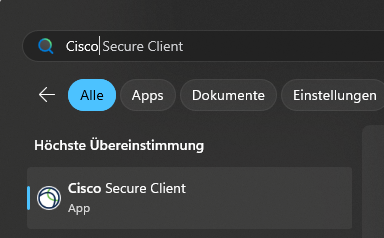
Sie finden den Cisco Secure Client nun im Startmenü unter Cisco Secure Client
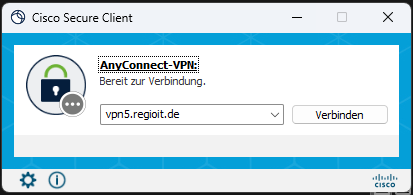
Wenn der Client gestartet ist und über die automatische Installation installiert wurde sollte die Adresse des VPN-Gateways bereits eingetragen sein, ansonsten geben Sie als Gateway vpn5.regioit.de ein; mit einem Klick auf “Connect” beginnt der Verbindungsaufbau.
Sie werden wieder aufgefordert sich mit Ihrem Benutzerzertifikat zu authentifizieren, wählen Sie selbiges aus und bestätigen es mit “OK”

Sobald das Symbol im System-Tray von  auf
auf  wechselt ist die Verbindung hergestellt.
Sollte keine Zertifikatsauwahl erscheinen muss in den Einstellungen geprüft werden, ob die automatische Zertifikatsauswahl deaktiviert ist:


